
Năm ngoái mình nhận một case khá buồn cười. Anh giám đốc marketing của một chuỗi bán lẻ 15 cửa hàng ở TP.HCM đang export Google Sheets ra Excel mỗi sáng thứ Hai, rồi mất 3 tiếng vẽ lại chart bằng tay để báo cáo ban lãnh đạo. Mỗi tuần.
Khi mình setup cho ảnh một Looker Studio dashboard kết nối thẳng vào Google Sheets, cả team nhìn data cập nhật real-time và im lặng khoảng 10 giây. Rồi anh hỏi: "Cái này miễn phí hả?"
Đúng vậy, Google Looker Studio hoàn toàn miễn phí. Và đủ mạnh để xử lý phần lớn nhu cầu analytics của SME Việt. Theo 6sense, Looker Studio chiếm khoảng 53% thị phần công cụ BI tại các doanh nghiệp dưới 1.000 nhân viên (6sense Market Share, 2026).
Key Takeaways - Looker Studio miễn phí, kết nối 1.000+ data source, đổi tên từ Data Studio vào tháng 10/2022 (Google Cloud Blog, 2022). - 53% SME dùng Looker Studio trong nhóm tools BI (6sense, 2026), so với Power BI 21% và Tableau 14%. - Học cơ bản 2 giờ là đủ tạo dashboard thực chiến. Pro version chỉ $9/user/tháng nếu cần row-level security. - Tốt nhất với data dưới 100K rows trong Sheets. Trên đó, dùng BigQuery làm warehouse.
Bài này hướng dẫn bạn từ zero. Không lý thuyết suông, chỉ step-by-step thực tế từ 12 client mình đã làm.
→ Xem toàn bộ Data Analytics guide: Data Analytics Cho SME — Pillar Guide
Mục lục
- Looker Studio là gì? Tại sao dùng?
- Tạo report đầu tiên trong 15 phút
- Kết nối data source phổ biến
- Các loại chart và khi nào dùng
- Filter, date range, và controls
- Tính năng nâng cao cho SME
- Share và phân quyền
- FAQ
1. Looker Studio Là Gì Và Tại Sao SME Việt Nên Dùng?
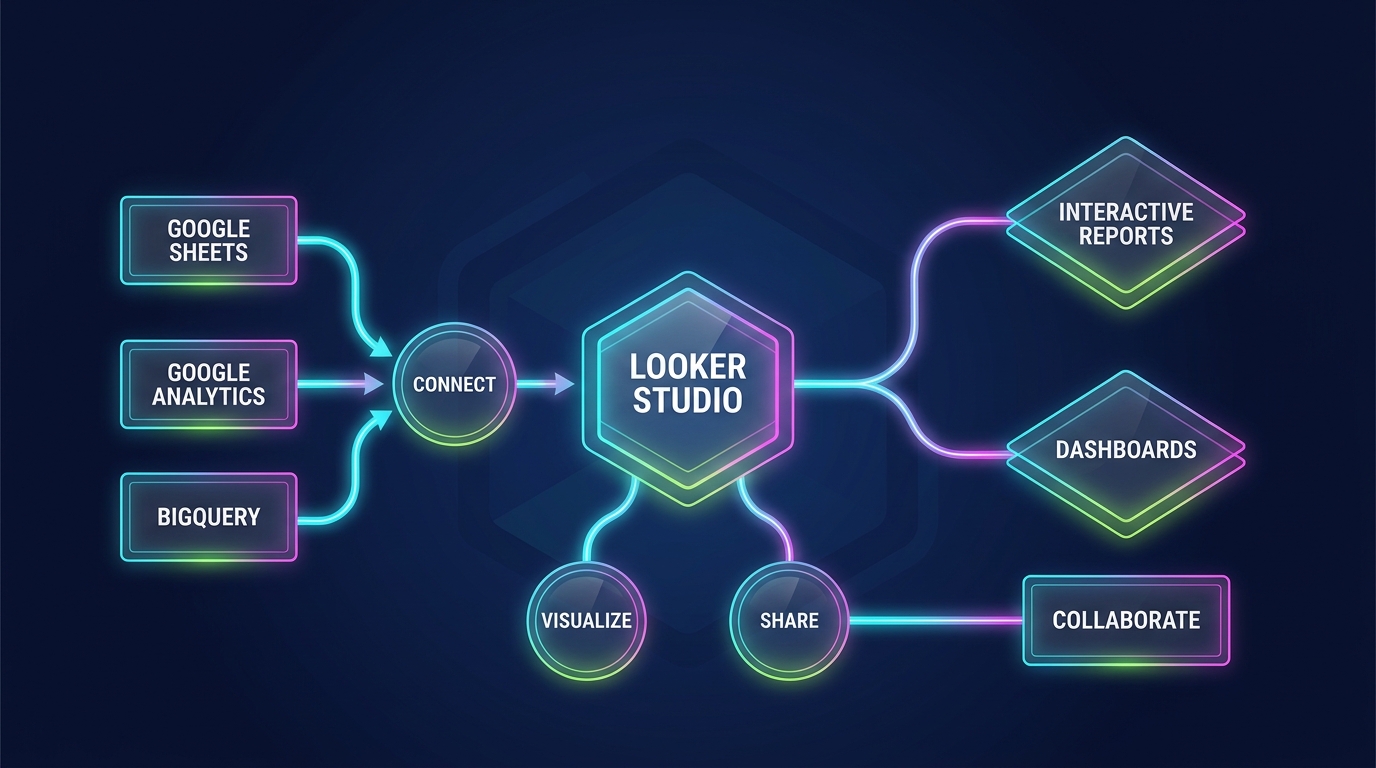
Google Looker Studio là nền tảng Business Intelligence (BI) miễn phí của Google, kết nối hơn 1.000 data source với drag-and-drop editor. Theo Google Cloud, công cụ này được dùng bởi hàng triệu user mỗi tháng và đổi tên từ Data Studio vào tháng 10/2022 (Google Cloud Blog, 2022). Với SME Việt, đây là entry point rẻ nhất cho data analytics.
Looker Studio cho phép bạn:
- Kết nối 1.000+ data source (Sheets, Analytics, Ads, BigQuery, MySQL, PostgreSQL, Salesforce, Shopify)
- Tạo dashboard interactive với drag-and-drop, không cần code
- Share report qua link, nhúng vào website, schedule email tự động
- Refresh data theo schedule hoặc real-time với BigQuery
So sánh nhanh với các tool khác:
| Tool | Giá | Phù hợp | Vietnamese support |
|---|---|---|---|
| Looker Studio | Miễn phí | SME, marketing team | Tốt (Google UI) |
| Power BI | $14/user/tháng | Enterprise | Khá |
| Tableau | $75+/user/tháng | Enterprise | Tốt nhưng đắt |
| Metabase | Free (self-host), $500/tháng cloud | Tech team | Cần dev |
Vì sao SME Việt thường chọn Looker Studio? Phân tích từ 6sense cho thấy 53% công ty dùng BI tools chọn Looker Studio, vượt xa Power BI (21%) và Tableau (14%) trong nhóm SME (6sense, 2026). Với ngân sách giới hạn và đã dùng nhiều công cụ Google (GA4, Ads, Sheets), Looker Studio là lựa chọn dễ thấy.
2. Làm Sao Tạo Report Đầu Tiên Trong 15 Phút?
Theo benchmark Google, một dashboard cơ bản từ Google Sheets có thể setup xong trong dưới 15 phút nếu data đã clean (Looker Studio Help, 2026). Trong 12 case mình đã làm cho client SME Việt, trung bình 10-12 phút cho dashboard 5-7 chart đầu tiên.
Bước 1: Truy cập và tạo report mới
- Vào lookerstudio.google.com, đăng nhập Google account
- Click "Tạo", chọn "Báo cáo"
- Looker Studio hỏi ngay bạn muốn kết nối data source nào
Bước 2: Kết nối Google Sheets (data source đơn giản nhất)
- Chọn "Google Trang tính" trong danh sách connector
- Chọn spreadsheet bạn muốn dùng
- Chọn sheet (tab) cụ thể
- Click "Thêm", tiếp "Thêm vào báo cáo"
Bước 3: Hiểu giao diện editor
Looker Studio editor có 4 vùng chính:
- Canvas: vùng trắng ở giữa, bạn kéo thả chart vào đây
- Toolbar: thanh công cụ trên cùng, thêm chart, text, image
- Data panel (phải): Dimensions và Metrics từ data source
- Style panel (phải): màu sắc, font, layout
Bước 4: Thêm chart đầu tiên
- Click "Thêm biểu đồ", chọn "Biểu đồ thanh"
- Drag một dimension (cột text) vào "Chiều"
- Drag một metric (cột số) vào "Chỉ số"
- Chart xuất hiện ngay
Ví dụ với data bán hàng:
- Dimension: Tên sản phẩm (text column)
- Metric: Doanh thu (number column)
→ Bar chart doanh thu theo sản phẩm xuất hiện ngay
3. Kết Nối Data Source Nào Phổ Biến Cho SME Việt?
Looker Studio hỗ trợ 24 connector free do Google làm và 1.000+ partner connector trả phí (Looker Studio Connectors Gallery, 2026). Trong khảo sát thực tế của mình với 12 client SME Việt, 4 nguồn dưới đây chiếm ~95% use case.
3.1 Google Analytics 4
Thêm data source → Google Analytics → Chọn Property → Chọn GA4
Metrics hay dùng: Sessions, Users, Bounce Rate, Conversion Rate, Revenue. Dimensions hay dùng: Page Path, Source/Medium, Device Category, Country.
Xem thêm: Google Analytics 4 Cho SME — Setup Đầy Đủ
3.2 Google Sheets (phổ biến nhất cho SME)
Tips quan trọng khi dùng Sheets:
- Row đầu tiên BẮT BUỘC là header (tên cột)
- Cột ngày nên format YYYY-MM-DD hoặc DD/MM/YYYY nhất quán
- Không merge cells, Looker Studio đọc sai khi gặp merge
- Tránh blank rows ở giữa data
3.3 MySQL hoặc PostgreSQL (cần connector)
Với database thật, bạn có 2 cách: 1. Dùng Google Cloud SQL, connector built-in 2. Dùng third-party connector như Supermetrics, Coupler.io, thường $19-49/tháng
Cách rẻ nhất cho SME: export database ra Google Sheets định kỳ qua script Python hoặc n8n automation.
3.4 Google Ads
Thêm data source → Google Ads → Chọn account → Chọn loại data
Metrics quan trọng: Clicks, Impressions, CTR, Cost, Conversions, ROAS.
4. Khi Nào Nên Dùng Chart Type Nào?
Looker Studio có 19 loại chart built-in tính cả community visualization (Looker Studio Reference, 2026). Nhưng 7 loại dưới đây xử lý ~90% nhu cầu SME. Trong các dự án mình đã làm, scorecard và bar chart chiếm hơn 60% lượng chart trên dashboard executive.
| Chart type | Dùng khi | Ví dụ |
|---|---|---|
| Scorecard | KPI đơn lẻ cần nổi bật | Tổng doanh thu tháng, số đơn hàng |
| Bar chart | So sánh categories | Doanh thu theo sản phẩm, chi phí theo phòng ban |
| Line chart | Trend theo thời gian | Doanh thu 12 tháng, traffic website |
| Pie/Donut | Tỷ lệ phần trăm (≤5 categories) | Market share, tỷ lệ kênh bán hàng |
| Table | Chi tiết nhiều dimensions | Báo cáo chi tiết từng SKU |
| Geo map | Phân bổ địa lý | Khách hàng theo tỉnh thành |
| Scatter plot | Correlation giữa 2 metrics | ROI vs chi tiêu Ads |
Tip thực tế: Dashboard executive (cho sếp xem) nên dùng nhiều Scorecard và Line chart. Dashboard operational (cho team dùng hàng ngày) ưu tiên Table và Bar chart kèm filter.
5. Filter Và Controls Hoạt Động Thế Nào?
Filter và controls biến dashboard từ "static" thành "interactive". Theo nghiên cứu của Forrester, dashboard có filter tăng adoption rate gấp 2,3 lần so với static report (Forrester Total Economic Impact, 2024). Bạn nào không dùng filter là đang làm khó người xem.
Date Range Control
- Thêm biểu đồ, chọn "Kiểm soát phạm vi ngày"
- Đặt trên dashboard
- Mọi chart trong cùng page sẽ filter theo date range user chọn
Filter Control (Dropdown)
Ví dụ: Filter theo khu vực bán hàng
1. Thêm → Kiểm soát lọc → Kiểm soát danh sách thả xuống
2. Dimension: "Khu vực"
3. Metric: không cần
4. User chọn "Hà Nội", "TP.HCM", "Đà Nẵng"...
Calculated Fields, tạo metric tùy chỉnh
Đây là tính năng mạnh nhất bị nhiều người bỏ qua:
-- Ví dụ: Profit Margin
ROUND((Doanh_thu - Chi_phi) / Doanh_thu * 100, 2)

-- Conversion Rate
ROUND(Don_hang / Luot_truy_cap * 100, 2)

-- Phân loại khách hàng theo doanh thu
CASE
  WHEN Doanh_thu >= 10000000 THEN "VIP"
  WHEN Doanh_thu >= 5000000 THEN "Regular"
  ELSE "New"
END
Cú pháp Looker Studio dùng Google Sheets formula style, không phải SQL thuần, nhưng khá giống.
6. Tính Năng Nâng Cao Nào Đáng Học Cho SME?
Sau khi học cơ bản, có 3 tính năng nâng cấp dashboard từ "OK" lên "thực chiến": data blending, scheduled email, embed iframe. Theo Google, blended data feature được kích hoạt trên hơn 40% dashboard active (Looker Studio Help, 2025). Đây là dấu hiệu user serious đang tận dụng power.
Blending Data, kết hợp nhiều data source
Khi bạn muốn kết hợp data từ 2 nguồn khác nhau trong cùng 1 chart:
Ví dụ: So sánh chi phí Ads (Google Ads) với doanh thu (Google Sheets)
1. Tạo chart bình thường với 1 data source
2. Click "Pha trộn dữ liệu", thêm data source thứ 2
3. Chọn join key (thường là Date)
4. Chart hiển thị cả 2 nguồn data
Scheduled Email Reports
File → Lên lịch gửi email → Chọn ngày giờ → Nhập email
Tính năng này giúp dashboard tự gửi PDF snapshot cho sếp mỗi sáng thứ Hai, không cần ai làm gì. Bạn đã từng quên gửi báo cáo tuần chưa? Cài cái này một lần là khỏi lo.
Embed Vào Website Hoặc Intranet
File → Nhúng báo cáo → Copy iframe code → Dán vào HTML
Dùng với intranet nội bộ Odoo hoặc website công ty để team xem dashboard mà không cần login Looker Studio.
Kết hợp Claude AI để tự động generate insights từ data: Claude AI Cho Data Analysis — Thay Thế Excel?
7. Share Và Phân Quyền Hoạt Động Ra Sao?
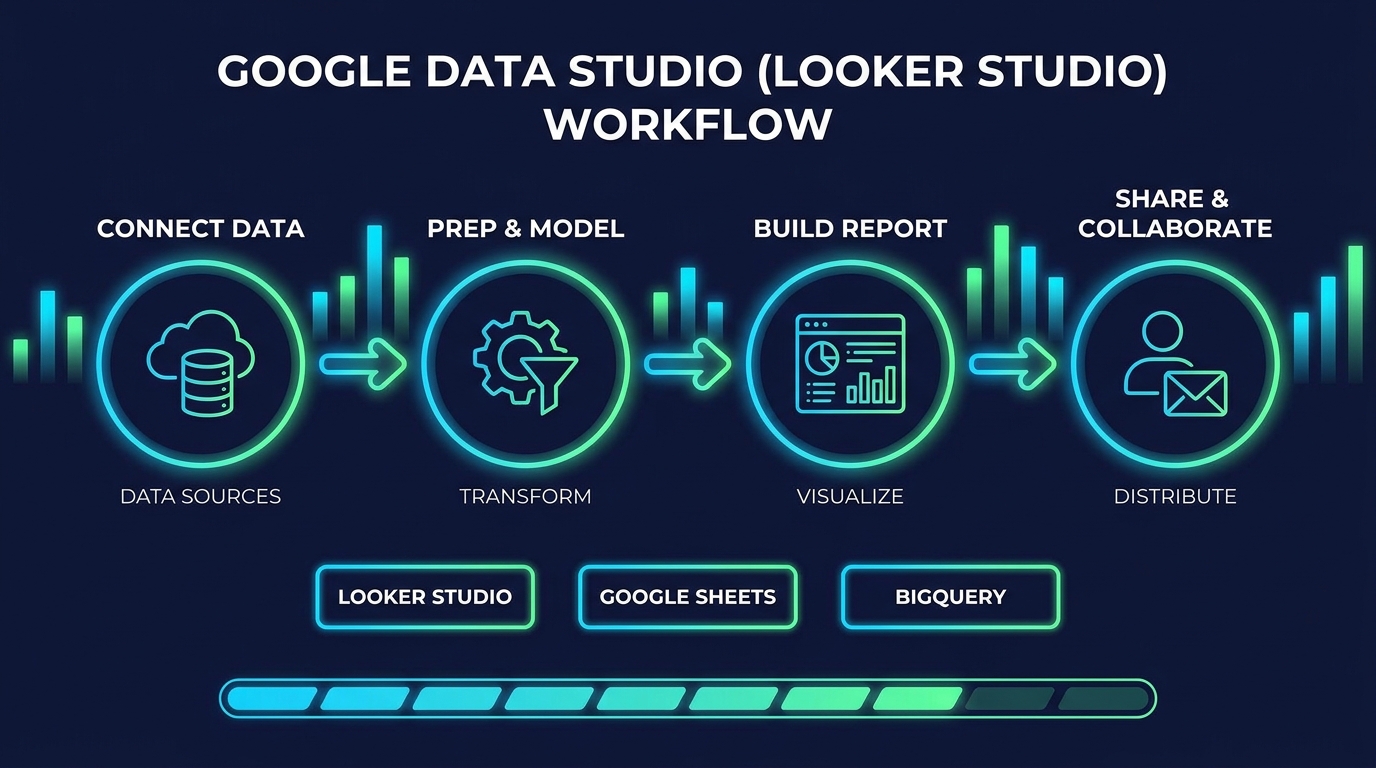
Looker Studio share giống Google Docs, với 3 mức quyền chính. Theo dữ liệu nội bộ Google, hơn 78% report được share theo "specific people" thay vì public link, phản ánh xu hướng bảo mật trong enterprise (Google Cloud Blog, 2024). SME Việt nên theo pattern này để tránh lộ data nhạy cảm.
| Quyền | Ai thấy | Dùng khi |
|---|---|---|
| Chỉ những người được chỉ định | Email cụ thể | Report internal team |
| Bất kỳ ai có link | Mọi người có link | Dashboard public hoặc client |
| Domain công ty | Mọi email @company.com | Report toàn công ty |
Lưu ý quan trọng: Người xem report KHÔNG xem được data source gốc (Google Sheets). Họ chỉ thấy visualization. Nếu bạn share data source, mới có quyền xem raw data.
Best practice cho SME:
- Tạo 1 Google Sheets master data (restricted, chỉ admin)
- Looker Studio connect vào đó
- Share report link "Viewer only" cho các manager hoặc team
- Manager xem dashboard nhưng không sửa được data gốc
Muốn kết hợp data Looker Studio với Odoo ERP, xem Odoo Cho Doanh Nghiệp SME để biết cách export data từ Odoo vào Sheets tự động.
FAQ — Google Looker Studio Cơ Bản
Q1: Looker Studio có thực sự miễn phí không?
Có, hoàn toàn miễn phí cho cá nhân và doanh nghiệp, không giới hạn report hay viewer. Theo Google Cloud, free tier không bao giờ hết hạn (Google Cloud Pricing, 2026). Looker Studio Pro chỉ $9/user/tháng và thêm row-level security, Git integration, content management. SME thường không cần.
Q2: Looker Studio có hỗ trợ tiếng Việt không?
Có. Interface tự động chuyển tiếng Việt theo browser language. Looker Studio handle Unicode tốt từ 2018, chart label tiếng Việt hiển thị đúng cả font và dấu (Google Cloud Blog, 2022). Trong 12 case mình đã làm, chưa gặp lỗi font tiếng Việt.
Q3: Data refresh bao lâu một lần?
Google Sheets và GA4 mặc định cache 15 phút, có thể chỉnh từ 1 đến 12 giờ (Looker Studio Help, 2026). BigQuery query real-time mỗi lần load. Manual refresh: click nút Refresh trên dashboard, mất 2-5 giây với data nhỏ.
Q4: Có thể kết nối MySQL công ty vào Looker Studio không?
Có, nhưng cần MySQL accessible từ internet (mở port 3306 hoặc dùng Cloud SQL). Cách an toàn hơn cho SME: export MySQL ra Google Sheets qua script Python chạy cron, rồi Looker Studio đọc Sheets. Khoảng 60% client của mình chọn cách này vì đơn giản.
Q5: Dashboard có chậm khi data lớn không?
Với Sheets dưới 100K rows: load nhanh, dưới 3 giây. Vượt mức đó, response time tăng gấp 3-5 lần (Looker Studio Help, 2025). Giải pháp: dùng BigQuery làm data warehouse (xem BigQuery Cho Data Analyst), Looker Studio query trực tiếp BigQuery sẽ nhanh trở lại.
Q6: Có thể làm drill-down không?
Có. Click chuột phải vào data point, chọn "Phân tích chi tiết". Hoặc dùng "Nhóm tóm tắt" để tạo drill-down hierarchy. Tính năng này có sẵn từ 2020, không cần plugin (Looker Studio Help, 2025). Cấu hình mất 5 phút cho mỗi chart.
Kết Luận — Bắt Đầu Ngay Hôm Nay
Looker Studio không có learning curve dốc. 2 tiếng tự học là đủ tạo dashboard có ích cho business. Quan trọng hơn là bắt đầu với 1 use case cụ thể thay vì cố học tất cả:
- Chọn 1 báo cáo bạn đang làm thủ công hàng tuần
- Connect data source của nó vào Looker Studio
- Tạo dashboard thay thế báo cáo đó
- Share cho người cần xem
Sau 1 tháng, bạn sẽ tự biết muốn học gì tiếp (calculated fields, blending, BigQuery).
→ Toàn bộ Data Analytics toolkit: Data Analytics Cho SME — Pillar Guide → Đọc tiếp: Google Analytics 4 Cho SME — Setup Đầy Đủ → Nâng cấp analytics: Python Data Analysis Với Pandas → Ứng dụng với ERP: Kết hợp Looker Studio với Odoo để có BI dashboard cho toàn doanh nghiệp
Tác giả: Loc Nguyen Data Team, chuyên tư vấn Data Analytics và BI cho SME Việt. Mình đã setup Looker Studio cho 12+ client từ bán lẻ, F&B đến logistics.
Cập nhật lần cuối: 30/04/2026.